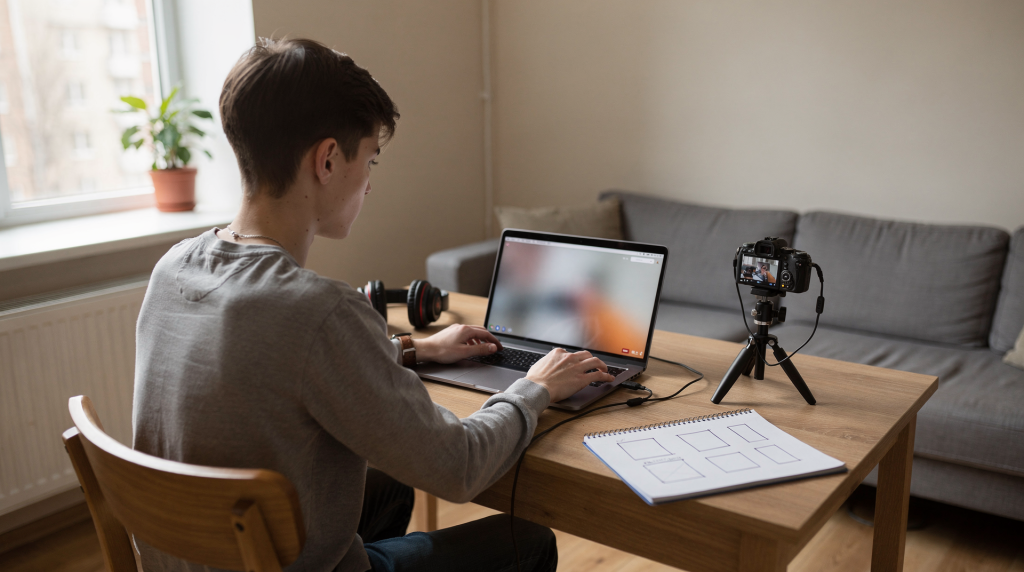
Первый ролик на YouTube часто кажется чем-то сложным: кажется, нужна профессиональная камера, студийный свет и годы обучения. На деле всё иначе. Самый успешный контент на платформе снимают на смартфоны, монтируют в бесплатных программах и не используют сложную графику. Главное — идея, чёткая структура и умение подать материал.
Если вы хотите начать путь в видеомонтаже, не нужно сразу покупать мощный компьютер или проходить продвинутые курсы. Простой монтаж для YouTube — это набор базовых навыков, которые осваиваются за пару дней. В этом руководстве я разберу пошаговый процесс создания первого ролика: от подготовки сценария до публикации. Мы пропустим сложную теорию и сосредоточимся на том, что реально работает для новичков. Вы узнаете, какие ошибки типичны, как избежать «воды» в видео и как сделать ролик, который будет интересно смотреть.
Этот гид написан для тех, кто хочет превратить свои умения в первый онлайн-доход. Монтаж — одна из самых доступных цифровых профессий, и умение делать качественные видео для YouTube открывает двери к фрилансу, созданию собственного канала или работе с малым бизнесом. Давайте начнём.
Почему простой монтаж — это ваш лучший старт
Прежде чем перейти к техническим шагам, важно понять, почему стоит начинать именно с простого монтажа. В мире YouTube часто наблюдается парадокс: чем сложнее видео, тем меньше у него шансов на успех, если оно не подкреплено сильной идеей.
Профессиональные студии с дорогим светом и сложной графикой часто теряют аудиторию, потому что их контент становится «слишком стерильным». Люди на YouTube ценят искренность, динамику и пользу. Простой монтаж позволяет сохранить эту естественность. Когда я только начинал брать заказы на монтаж, клиенты из малого бизнеса прямо говорили: «Нам не нужны спецэффекты, главное — чтобы было понятно и быстро». И это работало: ролики, сделанные за вечер, приносили заказчикам просмотры, а мне — первые деньги.
Ключевые преимущества простого подхода:
- Скорость создания. Вы можете снять и смонтировать ролик за 2–4 часа, а не за неделю. Это критично для новичков, которым нужно быстро набирать практику и портфолио.
- Низкие требования к оборудованию. Смартфон, встроенный микрофон (или дешёвый USB-микрофон) и компьютер средней мощности — вот что вам нужно. Я первые полгода монтировал на ноутбуке с 4 ГБ оперативной памяти, и всё летало.
- Фокус на контенте. Когда вы не тратите время на сложную графику, вы лучше прорабатываете сценарий и подачу. Именно смысл, а не визуальные украшения, заставляет зрителя досмотреть до конца.
- Быстрый вход в профессию. Навыки простого монтажа легко масштабируются. Если вы сможете делать качественные видео для YouTube, вы сможете продавать эту услугу на фрилансе. Спрос на простые, понятные ролики стабильно высок — от блогеров до локальных магазинов.
Важно помнить: YouTube — это не кино. Здесь нет правил «идеального» изображения. Главное — чтобы видео решало проблему зрителя, давало пользу или развлекало. Простой монтаж помогает сосредоточиться именно на этом.
Шаг 1: Подготовка сценария и структуры ролика
Многие новички совершают главную ошибку: они начинают снимать сразу, не имея плана. Результат — длинное, бессвязное видео, в котором зрителю сложно понять суть. Монтаж без сценария — это попытка собрать дом без чертежа. Сам через это проходил: отснял полчаса материала, а потом два дня пытался склеить хоть что-то внятное. Теперь всегда пишу хотя бы тезисный план.
Для YouTube структура ролика должна быть чёткой и логичной. Зритель приходит на платформу с конкретной целью: узнать что-то новое, решить проблему или получить удовольствие. Если вы не дадите ему этого быстро, он уйдёт.
Базовая структура YouTube-видео
Вот универсальная формула, которая работает для большинства информационных и обучающих видео:
- Интро (Заголовок и вступление). Первые 15–30 секунд. Здесь вы должны:
- Показать, о чём будет видео.
- Объяснить, зачем зрителю это смотреть.
- Заинтересовать (например, через интересный факт или вопрос).
- Основная часть (Блоки). Разделите тему на 3–5 логических блоков. Каждый блок должен раскрывать один аспект темы.
- Используйте переходы между блоками.
- Добавляйте примеры, цифры, кейсы.
- Резюме (Вывод). Кратко повторите главные тезисы.
- Призыв к действию (CTA). Попросите зрителя подписаться, оставить комментарий или перейти по ссылке.
Как написать сценарий для новичка
Не нужно писать литературный текст. Сценарий для YouTube — это план разговора. Используйте простой язык, избегайте сложных терминов без объяснений. Я обычно пишу короткими предложениями, как будто общаюсь с другом.
Практические советы по написанию:
- Пишите короткими абзацами. Одна мысль — один абзац.
- Используйте списки. Если вы перечисляете пункты, делайте это в виде списка.
- Добавляйте «визуальные» указания. В сценарии можно отметить, где будет показан пример, где нужно сделать паузу или где появится текст на экране. Это сэкономит время при монтаже.
- Читайте сценарий вслух. Если вы не можете прочитать его без запинаний, значит, текст слишком сложный. Перепишите проще.
Пример сценария для видео «Как начать монтаж»:
Интро: «Вы хотите создать свой первый ролик на YouTube, но не знаете, как начать? В этом видео я покажу пошаговый план: от сценария до публикации. Вы узнаете, какие ошибки типичны для новичков и как их избежать».
Блок 1: «Подготовка сценария. Почему нельзя снимать без плана?».
Блок 2: «Выбор программы для монтажа. Бесплатные и простые варианты».
Блок 3: «Сборка видео: импорт, обрезка, добавление звука».
Блок 4: «Публикация и настройка описания».
Резюме: «Итак, мы прошли все шаги: от идеи до публикации. Главное — не бояться делать первые ошибки».
CTA: «Если видео было полезным, подпишитесь на канал и оставьте комментарий: какая тема вам интереснее?».
Типичные ошибки в сценарии
- Длинное вступление. Не начинайте с «Привет, я Егор, давайте поговорим о…». Зритель хочет сразу увидеть суть. На своих первых видео я тратил до минуты на приветствия — теперь укладываюсь в 10 секунд.
- Отсутствие структуры. Если вы просто «говорите» без разбивки на блоки, видео становится скучным. Зритель теряет нить.
- Слишком много воды. Не повторяйтесь, не говорите «вообще», «в общем». Каждое слово должно работать на цель.
- Сложные термины. Если вы используете термин, объясните его сразу. Не надейтесь, что зритель сам догадается.
Шаг 2: Выбор оборудования и программы для монтажа
Вам не нужна дорогая камера или профессиональный микрофон, чтобы начать. Для простого монтажа для YouTube подойдёт стандартное оборудование. Главное — выбрать правильную программу для монтажа, которая будет удобной и не перегруженной сложными функциями.
Оборудование: что реально нужно
1. Камера
- Смартфон. Современные смартфоны снимают видео в 4K, что достаточно для YouTube. Используйте режим «кино» или «профессиональный», если он есть.
- Веб-камера. Если вы делаете видео с компьютера, встроенная веб-камера ноутбука тоже подойдёт.
- Внешняя камера. Если вы хотите улучшить качество, можно купить простую камеру (например, Canon EOS M50 или Sony ZV-1), но это не обязательно для старта. Я долгое время снимал на смартфон, и клиенты не жаловались.
2. Микрофон
Звук — это 50% успеха видео. Зритель может терпеть плохое изображение, но плохой звук он не переносит.
- Встроенный микрофон смартфона. Если вы снимаете в тихой комнате, это может сработать. Но лучше использовать внешний.
- USB-микрофон. Дешёвые модели (например, JLab Talk, Fifine K6) стоят около 1000–2000 рублей и дают отличный звук. Именно с такого я начинал, и разница с встроенным микрофоном была колоссальной.
- Наушники с микрофоном. Если у вас нет внешнего микрофона, можно использовать наушники с встроенным микрофоном (например, от Apple или Samsung).
3. Компьютер
- Минимальные требования. Для простого монтажа подойдёт любой компьютер с 4 ГБ памяти и 64 ГБ свободного места.
- Процессор. Intel Core i3 или AMD Ryzen 3.
- Оперативная память. 4–8 ГБ.
- Видеокарта. Не обязательна, но если есть, она ускорит процесс.
4. Свет
- Естественный свет. Лучший источник света — окно. Снимайте лицом к окну, чтобы свет падал на вас.
- Дешёвая лампа. Если естественного света нет, можно купить простую настольную лампу (например, с LED-светодиодом). Я использовал обычную лампу с мягким рассеивателем, и это решало проблему теней.
Программы для монтажа: что выбрать
Для простого монтажа для YouTube не нужны сложные программы вроде Adobe Premiere Pro или DaVinci Resolve (они требуют обучения и мощного компьютера). Вот лучшие варианты для новичков:
| Программа | Цена | Плюсы | Минусы | Для кого |
|---|---|---|---|---|
| CapCut | Бесплатно | Очень простой, много эффектов, работает на ПК и телефоне, есть авто-субтитры | Нет сложных функций для профессионалов | Новички, мобильные монтажёры |
| VSDC Free Video Editor | Бесплатно | Лёгкий, работает на старых ПК, много функций | Сложный интерфейс, нет авто-субтитров | Пользователи старых компьютеров |
| Shotcut | Бесплатно | Открытый код, много функций, работает на всех платформах | Сложный интерфейс, требует настройки | Продвинутые новички |
| iMovie | Бесплатно (Mac) | Очень простой, встроен в Mac, есть эффекты | Только для Mac, нет сложных функций | Пользователи Mac |
| Adobe Premiere Rush | Бесплатно (с ограничением) | Простой, интеграция с Adobe, много эффектов | Ограничения в бесплатной версии, требует подписки | Пользователи Adobe |
Рекомендация для старта:
Начните с CapCut. Это самая простая и удобная программа для новичков. Она работает на ПК и телефоне, имеет встроенные эффекты, авто-субтитры и не требует сложной настройки. Когда ко мне обратился клиент с просьбой сделать вертикальные ролики для Shorts, CapCut сэкономил мне часы благодаря автоматическим субтитрам. Если у вас Mac, используйте iMovie. Если у вас старый компьютер — VSDC.
Шаг 3: Импорт и первичная обработка видео
После того как вы выбрали программу и подготовили оборудование, начинается процесс монтажа. Первый шаг — импорт видео и его первичная обработка.
Импорт видео
- Создайте проект. В CapCut, например, нажмите «Новый проект».
- Импортируйте файлы. Нажмите «Импорт» и выберите видеофайлы с вашего компьютера или телефона.
- Расположите на таймлайне. Перетащите видео на таймлайн (в CapCut это нижняя часть экрана).
Важно: Если у вас несколько видеофайлов, расположите их в порядке сценария. Не спешите, сначала просто посмотрите, как они выглядят.
Первичная обработка: обрезка и удаление лишних частей
Самая частая ошибка новичков — оставлять в видео всё, что было снято. Это делает видео длинным и скучным. Ваша задача — удалить всё лишнее. Я на первых порах жалел вырезать даже очевидные паузы, и ролики получались затянутыми. Теперь действую по принципу: если фрагмент не несёт смысла — долой.
Что удалять:
- Паузы. Если вы заговорились, сделали паузу или задумались — удаляйте.
- Неудачные моменты. Если вы ошиблись, сказали что-то не так, или камера дрогнула — удаляйте.
- Длинные вступления. Если вступление слишком длинное, сократите его.
- Повторы. Если вы повторяете одну мысль несколько раз — оставьте только один вариант.
Как обрезать видео:
- В CapCut: Нажмите на видео на таймлайне, затем на «Разделить» (или «Split»). Переместите кончик видео до нужной точки и нажмите «Удалить».
- В iMovie: Нажмите на видео, затем на «Разделить» (или «Split»). Переместите кончик до нужной точки и нажмите «Удалить».
- В VSDC: Нажмите на видео, затем на «Разделить» (или «Split»). Переместите кончик до нужной точки и нажмите «Удалить».
Типичная ошибка:
Не удаляйте слишком много. Если вы удалили все паузы, видео может стать слишком быстрым и напряжённым. Оставьте небольшие паузы для естественности. Ритм речи должен оставаться комфортным.
Улучшение качества видео
Если ваше видео снято в плохом свете или с шумом, можно улучшить его качество.
1. Коррекция цвета
- В CapCut: Нажмите на видео, затем на «Цвет» (или «Color»). Выберите «Коррекция» (или «Adjustment»).
- Что делать: Увеличьте яркость, если видео слишком тусклое. Уменьшите контраст, если видео слишком яркое.
- Пример: Если вы снимали в тёмной комнате, увеличьте яркость на 10–20%.
2. Удаление шума
- В CapCut: Нажмите на видео, затем на «Звук» (или «Audio»). Выберите «Удаление шума» (или «Noise Reduction»).
- Что делать: Удалите шум, если в видео есть фоновый звук (например, шум компьютера или улицы).
3. Стабилизация
- В CapCut: Нажмите на видео, затем на «Эффекты» (или «Effects»). Выберите «Стабилизация» (или «Stabilization»).
- Что делать: Удалите дрожание камеры, если видео снято с рук.
Шаг 4: Добавление звука и музыки
Звук — это 50% успеха видео. Если звук плохой, зритель уйдёт, даже если видео красивое. В этом шаге мы добавим музыку, улучшим звук и создадим субтитры.
Добавление музыки
Музыка в видео должна быть ненавязчивой. Она не должна заглушать ваш голос. Я обычно ставлю фоновую музыку на уровне 10–15% от громкости голоса, чтобы она создавала атмосферу, но не отвлекала.
Как добавить музыку:
- В CapCut: Нажмите на «Звук» (или «Audio»), затем на «Импорт» (или «Import»). Выберите музыкальный файл.
- Расположите на таймлайне. Перетащите музыку на таймлайн.
- Настройте громкость. Нажмите на музыку, затем на «Громкость» (или «Volume»). Установите громкость на 10–20%, чтобы музыка не заглушала ваш голос.
Важно:
- Не используйте популярную музыку. Если вы используете популярную музыку, YouTube может заблокировать видео. Используйте бесплатную музыку из CapCut или других источников.
- Выбирайте подходящую музыку. Если видео обучающее, используйте спокойную музыку. Если видео динамичное, используйте быструю музыку.
Улучшение звука
Если ваш звук плохой (например, есть шум или он слишком тихий), можно улучшить его.
Как улучшить звук:
- В CapCut: Нажмите на видео, затем на «Звук» (или «Audio»). Выберите «Удаление шума» (или «Noise Reduction»).
- Увеличьте громкость. Нажмите на видео, затем на «Громкость» (или «Volume»). Увеличьте громкость на 10–20%, если звук слишком тихий.
- Добавьте эффект. Если звук слишком плоский, можно добавить эффект «Эхо» (или «Echo») или «Компрессор» (или «Compressor»).
Типичная ошибка:
Не увеличивайте громкость слишком сильно. Если вы увеличите громкость на 50%, звук может стать слишком громким и неприятным, появятся искажения.
Создание субтитров
Субтитры — это важный элемент для YouTube. Они помогают зрителям, которые не слышат звук, и улучшают восприятие видео. По моему опыту, ролики с субтитрами удерживают внимание на 20–30% лучше.
Как создать субтитры:
- В CapCut: Нажмите на «Звук» (или «Audio»), затем на «Субтитры» (или «Subtitles»). CapCut автоматически создаст субтитры.
- Настройте субтитры. Нажмите на субтитры, затем на «Стиль» (или «Style»). Выберите цвет, размер и положение.
- Проверьте субтитры. Проверьте, чтобы субтитры были правильными. Если CapCut ошибся, исправьте вручную.
Важно:
- Не используйте слишком большой текст. Если текст слишком большой, он может заглушить видео.
- Не используйте слишком маленький текст. Если текст слишком маленький, зритель не сможет его прочитать.
- Используйте контрастный цвет. Если фон видео светлый, используйте чёрный текст. Если фон видео тёмный, используйте белый текст.
Шаг 5: Добавление визуальных элементов и эффектов
Визуальные элементы и эффекты делают видео более интересным и динамичным. Они помогают объяснить сложные моменты, привлечь внимание и улучшить восприятие. Но здесь легко переборщить. Я всегда советую: лучше меньше, да лучше. Один-два аккуратных текстовых выделения работают эффективнее, чем калейдоскоп эффектов.
Добавление текста на экран
Текст на экране — это важный элемент для YouTube. Он помогает объяснить сложные моменты, привлечь внимание и улучшить восприятие.
Как добавить текст:
- В CapCut: Нажмите на «Текст» (или «Text»), затем на «Импорт» (или «Import»). Введите текст.
- Расположите на таймлайне. Перетащите текст на таймлайн.
- Настройте стиль. Нажмите на текст, затем на «Стиль» (или «Style»). Выберите цвет, размер и положение.
Важно:
- Не используйте слишком много текста. Если текста слишком много, он может заглушить видео.
- Не используйте слишком маленький текст. Если текст слишком маленький, зритель не сможет его прочитать.
- Используйте контрастный цвет. Если фон видео светлый, используйте чёрный текст. Если фон видео тёмный, используйте белый текст.
Добавление эффектов
Эффекты — это важный элемент для YouTube. Они помогают объяснить сложные моменты, привлечь внимание и улучшить восприятие.
Как добавить эффекты:
- В CapCut: Нажмите на «Эффекты» (или «Effects»), затем на «Импорт» (или «Import»). Выберите эффект.
- Расположите на таймлайне. Перетащите эффект на таймлайн.
- Настройте эффект. Нажмите на эффект, затем на «Стиль» (или «Style»). Выберите цвет, размер и положение.
Важно:
- Не используйте слишком много эффектов. Если эффектов слишком много, видео может стать перегруженным.
- Не используйте слишком сложные эффекты. Если эффекты слишком сложные, видео может стать непонятным.
- Используйте подходящие эффекты. Если видео обучающее, используйте спокойные эффекты. Если видео динамичное, используйте быстрые эффекты.
Добавление переходов
Переходы — это важный элемент для YouTube. Они помогают объяснить сложные моменты, привлечь внимание и улучшить восприятие.
Как добавить переходы:
- В CapCut: Нажмите на «Переходы» (или «Transitions»), затем на «Импорт» (или «Import»). Выберите переход.
- Расположите на таймлайне. Перетащите переход на таймлайн.
- Настройте переход. Нажмите на переход, затем на «Стиль» (или «Style»). Выберите цвет, размер и положение.
Важно:
- Не используйте слишком много переходов. Если переходов слишком много, видео может стать перегруженным.
- Не используйте слишком сложные переходы. Если переходы слишком сложные, видео может стать непонятным.
- Используйте подходящие переходы. Если видео обучающее, используйте спокойные переходы. Если видео динамичное, используйте быстрые переходы.
Шаг 6: Финальная проверка и экспорт
После того как вы добавили все элементы, эффекты и переходы, нужно провести финальную проверку и экспортировать видео.
Финальная проверка
Перед экспортом проверьте видео на:
- Звук. Проверьте, чтобы звук был правильным, без искажений и резких перепадов.
- Видео. Проверьте, чтобы видео было правильным, без артефактов и склеек.
- Текст. Проверьте, чтобы текст был правильным, без ошибок и опечаток.
- Эффекты. Проверьте, чтобы эффекты были правильными и не отвлекали.
- Переходы. Проверьте, чтобы переходы были правильными и плавными.
Типичная ошибка:
Не экспортируйте видео, пока не проверите его. Если вы экспортируете видео, пока не проверили его, вы можете получить видео с ошибками. Я всегда просматриваю ролик от начала до конца хотя бы раз, даже если кажется, что всё идеально.
Экспорт видео
Экспорт — это процесс создания финального видеофайла.
Как экспортировать видео:
- В CapCut: Нажмите на «Экспорт» (или «Export»), затем на «Импорт» (или «Import»). Выберите формат (например, MP4).
- Настройте параметры. Выберите разрешение (например, 1080p), частоту кадров (например, 30 fps) и качество (например, высокое).
- Экспортируйте. Нажмите на «Экспорт» (или «Export»).
Важно:
- Не используйте слишком низкое разрешение. Если разрешение слишком низкое, видео может стать нечётким.
- Не используйте слишком низкую частоту кадров. Если частота кадров слишком низкая, видео может стать нечётким.
- Не используйте слишком низкое качество. Если качество слишком низкое, видео может стать нечётким.
Шаг 7: Публикация на YouTube и настройка описания
После экспорта видео нужно опубликовать его на YouTube и настроить описание.
Публикация на YouTube
Как опубликовать видео:
- Зайдите на YouTube. Зайдите на свой канал.
- Нажмите на «Создать» (или «Create»). Нажмите на «Создать» (или «Create»).
- Выберите «Видео» (или «Video»). Выберите «Видео» (или «Video»).
- Импортируйте видео. Импортируйте видеофайл.
- Настройте параметры. Выберите название, описание, теги и категорию.
- Публикуйте. Нажмите на «Публикация» (или «Publish»).
Важно:
- Не используйте слишком длинное название. Если название слишком длинное, оно может стать нечитаемым.
- Не используйте слишком короткое описание. Если описание слишком короткое, оно может стать нечитаемым.
- Не используйте слишком много тегов. Если тегов слишком много, они могут стать нечитаемыми.
Настройка описания
Описание — это важный элемент для YouTube. Оно помогает объяснить сложные моменты, привлечь внимание и улучшить восприятие. Хорошее описание может повысить видимость видео в поиске.
Как настроить описание:
- В YouTube: Нажмите на «Описание» (или «Description»).
- Введите текст. Введите текст, который объясняет, о чём видео.
- Добавьте ссылки. Добавьте ссылки на другие видео, сайт или социальные сети.
- Добавьте теги. Добавьте теги, которые помогут найти видео.
Важно:
- Не используйте слишком длинное описание. Если описание слишком длинное, оно может стать нечитаемым.
- Не используйте слишком короткое описание. Если описание слишком короткое, оно может стать нечитаемым.
- Не используйте слишком много тегов. Если тегов слишком много, они могут стать нечитаемыми.
Чек-лист: 10 шагов для создания первого ролика
Чтобы не забыть ни одного шага, используйте этот чек-лист. Он поможет вам создать первый ролик быстро и качественно.
| Шаг | Что делать | Проверка |
|---|---|---|
| 1 | Написать сценарий | Сценарий чёткий, без воды |
| 2 | Подготовить оборудование | Камера, микрофон, свет готовы |
| 3 | Импортировать видео | Видео импортировано в программу |
| 4 | Обрезать лишнее | Все лишние части удалены |
| 5 | Добавить музыку | Музыка не заглушает голос |
| 6 | Улучшить звук | Звук чёткий, без шума |
| 7 | Добавить текст и эффекты | Текст и эффекты правильные |
| 8 | Добавить переходы | Переходы правильные |
| 9 | Проверить видео | Видео проверено на ошибки |
| 10 | Экспортировать и опубликовать | Видео экспортировано и опубликовано |
Типичная ошибка:
Не пропустите ни одного шага. Если вы пропустите шаг, видео может стать некачественным.
FAQ: Часто задаваемые вопросы о простом монтаже для YouTube
В: Нужен ли мне профессиональный компьютер для монтажа?
О: Нет. Для простого монтажа для YouTube подойдёт любой компьютер с 4 ГБ памяти и 64 ГБ свободного места. CapCut и iMovie работают на старых компьютерах. Я начинал на ноутбуке с i3 и 4 ГБ ОЗУ, и всё было плавно.
В: Какой микрофон лучше купить для начала?
О: Для начала подойдёт дешёвый USB-микрофон (например, JLab Talk, Fifine K6) или наушники с микрофоном. Они стоят около 1000–2000 рублей и дают отличный звук. Разница с встроенным микрофоном смартфона колоссальная.
В: Какую программу для монтажа выбрать?
О: Для новичков лучше выбрать CapCut. Она простая, удобная, работает на ПК и телефоне, имеет встроенные эффекты и авто-субтитры. Если у вас Mac, используйте iMovie.
В: Как сделать видео более интересным?
О: Добавьте текст на экран, эффекты и переходы. Используйте музыку, которая не заглушает голос. Добавьте субтитры, чтобы помочь зрителям, которые не слышат звук. Но не перегружайте: один-два акцента работают лучше, чем десять.
В: Как избежать ошибок в сценарии?
О: Пишите короткими абзацами. Используйте списки. Добавляйте «визуальные» указания. Читайте сценарий вслух. Не используйте слишком много воды.
В: Как экспортировать видео для YouTube?
О: В CapCut нажмите на «Экспорт», затем на «Импорт». Выберите формат (например, MP4). Настройте параметры: разрешение (1080p), частота кадров (30 fps), качество (высокое). Нажмите на «Экспорт».
В: Как опубликовать видео на YouTube?
О: Зайдите на свой канал. Нажмите на «Создать», затем на «Видео». Импортируйте видеофайл. Настройте параметры: название, описание, теги, категория. Нажмите на «Публикация».
В: Как настроить описание видео?
О: В YouTube нажмите на «Описание». Введите текст, который объясняет, о чём видео. Добавьте ссылки на другие видео, сайт или социальные сети. Добавьте теги, которые помогут найти видео.
В: Как избежать переспама в видео?
О: Не используйте слишком много текста, эффектов и переходов. Используйте подходящие элементы. Не используйте слишком сложные эффекты и переходы. Держите визуальный ряд чистым.
В: Как сделать видео более динамичным?
О: Используйте быстрые переходы и эффекты. Добавьте музыку, которая не заглушает голос. Добавьте текст на экран, чтобы объяснить сложные моменты. Но помните: динамика не должна превращаться в мельтешение.
Заключение: Ваш первый ролик — это начало пути
Создание первого ролика на YouTube — это не просто технический процесс. Это ваш первый шаг в мир цифровых профессий, где монтаж становится инструментом для заработка. Вы уже прошли все этапы: от сценария до публикации. Теперь у вас есть база, на которой можно строить дальше.
Не бойтесь делать ошибки. Первый ролик может быть не идеальным, но он важен. Он даст вам опыт, который поможет в следующих видео. Со временем вы научитесь делать более качественные ролики, использовать сложные эффекты и создавать контент, который будет интересен тысячам зрителей.
Что делать дальше: Снимите ещё одно видео, применив полученные навыки. Попробуйте предложить услуги монтажа на фриланс-биржах — спрос на простые, качественные ролики для YouTube стабильно высок. Постепенно вы сможете повышать цены и брать более сложные проекты. Ваш первый ролик — это только начало пути к стабильному онлайн-доходу.